Table of Contents
以下是设置 Snagit 以便让 YakShaver 处理您的视频的方法!
⚠️ 重要提示:开始前请关闭 YakShaver
- 在 Microsoft Teams 中打开 YakShaver
- 在 YakShaver Teams 机器人中输入 OFF
(Snagit 会将所有现有文件复制到新位置,这可防止在设置期间处理旧视频)
设置您的库
- 打开 Snagit 编辑器
- 在工具栏中选择 编辑 | 编辑器首选项
- 打开 库 选项卡
- 将库位置更改为您的 OneDrive 录制文件夹。例如
OneDrive/Recordings/Snagit/注意: 这会将所有文件和文件夹移动到新位置。请备份或删除您不想共享的内容。 - 点击确定,系统会提示您重启 Snagit
- 配置 Snagit 并确保 OneDrive 文件已完全同步后,在 YakShaver 中输入 ON 以重新激活处理
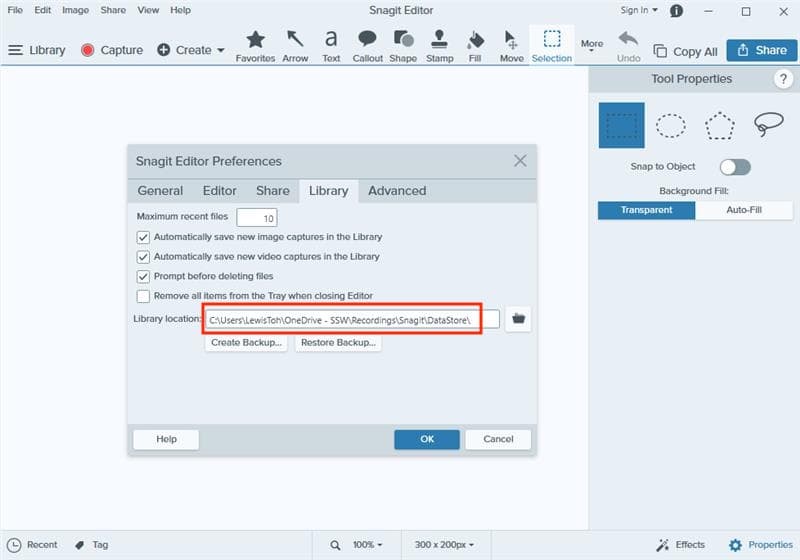
图示:在 OneDrive 中更改库位置文件夹
使用 Snagit 录制视频
- 在 Snagit 中,确保选择了 “All-in-one”
- 点击捕获按钮或使用捕获快捷键(建议使用“Print Screen”)
- 录制完成后,停止录制并等待 YakShaver 处理视频
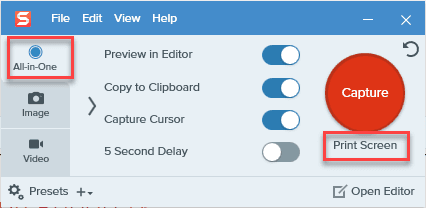 图示:确保选择了 All-in-One