Table of Contents
YakShaver 通过将您的屏幕录制转换为结构化文档,简化了工作项的创建。请选择您偏好的录制方式,并按照设置说明开始使用。为了获得最佳体验,我们推荐从 Microsoft Teams 或浏览器扩展开始。
Microsoft Teams 设置
Teams 集成提供无缝的协作功能,非常适合团队环境。
安装步骤
- 在 Microsoft Teams 左侧边栏点击 应用
- 在搜索框中搜索 “YakShaver”
- 点击 添加 安装 YakShaver 机器人
- 右键点击 YakShaver,选择“固定”以将其保留在侧边栏
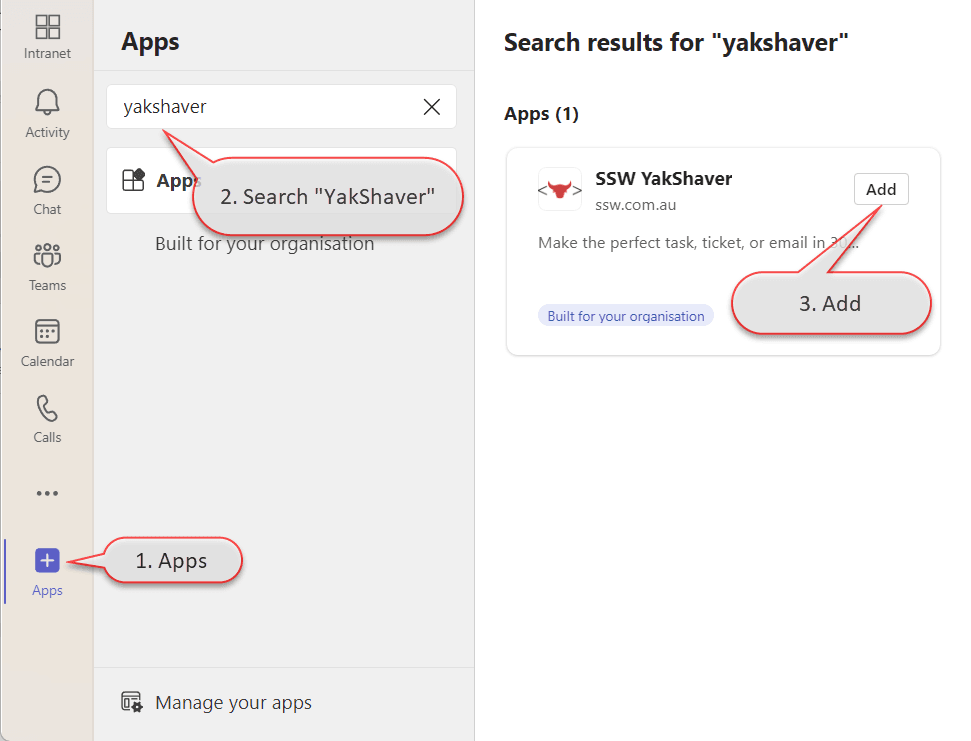
图示:将 YakShaver 机器人添加到 Teams
初始配置
- 进入 Teams 侧边栏中的 YakShaver 机器人
- 如果尚未设置 YakShaver,系统会提示您前往 门户。详见 为您的组织设置 YakShaver
- 完成设置后,在聊天框输入 'on' 激活自动处理
- 激活后,您将看到确认卡片
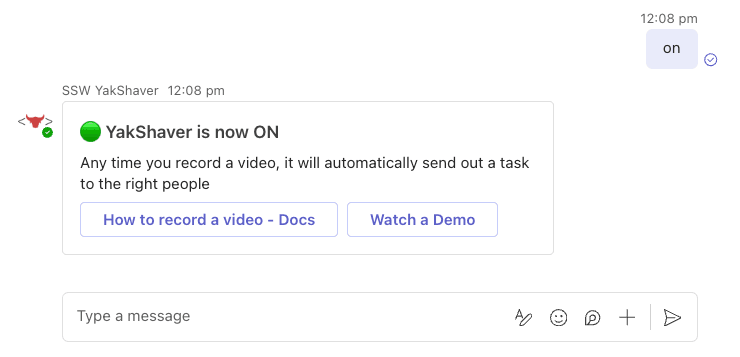
图示:YakShaver 激活确认
可用命令
help- 显示命令列表on- 设置 YakShaver 始终处理您的视频ask- 设置 YakShaver 处理前询问off- 设置 YakShaver 从不处理您的视频status- 查看当前设置leaderboard- 查看排行榜hi- 显示欢迎信息github- 连接您的 GitHub 账户
📖 准备在 Teams 中录制?请参阅我们的 Teams 录制指南
第三方工具设置
YakShaver 支持多种录制工具,适合偏好现有工作流程或需要特定功能的用户。
支持的工具
- Snagit - 专业屏幕捕获工具(推荐 Windows 用户)
- 提供高级编辑功能
- 支持自定义快捷键
- 适合高级用户
- Windows 截图工具 - Windows 内置工具
- 无需额外软件
- 快速易用
- Windows 键 + Shift + R 快捷键
- Mac 截图应用 - MacOS 内置工具
- 原生 MacOS 集成
- CMD + Shift + 5 快捷键
- 无需额外软件
通用设置流程
- 在 OneDrive 中创建专用文件夹:
- Snagit:
OneDrive/Recordings/Snagit/ - 截图工具:
OneDrive/Recordings/SnippingTool/ - 截图应用:
OneDrive/Recordings/ScreenshotApp/
- Snagit:
- 配置您的工具将录制文件保存到相应文件夹
- 确保麦克风正确设置
- 测试录制以验证设置
📖 详细设置说明,请访问:
其他资源
💡 专业提示:
- 录制开始时请明确说明目的
- 对于缺陷报告,包含复现步骤和预期行为
- 提及需通知的团队成员(例如,“抄送 @用户名”)
- 如有需要,可在创建后将邮件任务转换为工作项
- 视频默认安全托管于 SharePoint,YouTube 为可选替代(注意:YouTube 有每日上传限制且安全策略不同)